بستن
0 محصول
مشاهده سبد خرید

در حال کار روی یک پروژه مهم، ادیت یک ویدیو یا در اوج یک بازی آنلاین هستید که ناگهان همهچیز متوقف میشود، مانیتور به رنگ آبی درمیآید و سیستم با یک شکلک غمگین یا یک پیام خطای نامفهوم ریاستارت میشود. این سناریوی آشنا و دلهرهآور، صفحه آبی مرگ ویندوز یا همان BSOD (Blue Screen of Death) نام دارد.
صفحه آبی مرگ که مایکروسافت از آن با عنوان «Stop Error» یا خطای توقف یاد میکند، نوعی سازوکار دفاعی است؛ یعنی وقتی سیستمعامل با خطایی فاجعهبار و غیرقابل جبران روبهرو میشود، برای محافظت از دادهها و پیشگیری از آسیب فیزیکی به قطعات، فوراً متوقف میشود. در این مقاله بهصورت گامبهگام و کاربردی، علل اصلی بروز این خطا، شیوه خواندن کدهای ارور و بهترین روشهای برطرف کردن آن را مرور میکنیم.
طبق بررسیهای فنی، بیش از ۷۰ درصد خطاهای صفحه آبی ناشی از درایورهای ناسازگار یا معیوب است و بخش عمده مابقی به مشکلات سختافزاری، آسیبهای رجیستری و تداخلهای نرمافزاری عمیق مربوط میشود. بهطور کلی، ریشههای BSOD به دو دسته اصلی تقسیم میشوند:
BAD_POOL_HEADER یا پر شدن غیرعادی حافظه اغلب از نقص ماژولهای رم نشات میگیرند.وقتی صفحه آبی ظاهر میشود، در پایین صفحه یک عبارت متنی انگلیسی و گاهی یک کد هگزادسیمال درج شده است. شناخت این کدها به تشخیص سریع ریشه مشکل کمک میکند:
| کد خطا | متن انگلیسی | ریشه و علت احتمالی |
|---|---|---|
| 0x0000000A | IRQL_NOT_LESS_OR_EQUAL | ناسازگاری یا خرابی درایور، یا تداخل سختافزار تازه نصبشده |
| 0x00000019 | BAD_POOL_HEADER | نقص در ماژول رم، اسلات حافظه یا درایور نامناسب |
| 0x0000000B | SYSTEM_THREAD_EXCEPTION | عدم پشتیبانی از سختافزار متصلشده یا ناسازگاری درایور |
| 0x00000021 | KERNEL_DATA_INPAGE_ERROR | بدسکتور هارد، نقص SSD یا آسیبدیدگی فایلهای سیستمی |
| 0x0000000F | SPIN_LOCK_ALIGNED_NOT_EQU | ایراد در پردازشهای پردازنده و درایورهای مربوط به آن |
گاهی سیستم بلافاصله پس از نمایش صفحه آبی ریاستارت میشود و فرصتی برای یادداشت کد خطا باقی نمیماند. در چنین شرایطی از دو ابزار کاربردی میتوانید استفاده کنید:
Win + X را بفشارید و گزینه Event Viewer را بزنید.Windows Logs > System بروید.C:\Windows\Minidump را تحلیل کرده و دقیقاً نام فایل درایور معیوب (مانند فایلهای با پسوند .sys) را به شکل جدولی خوانا نشان میدهد.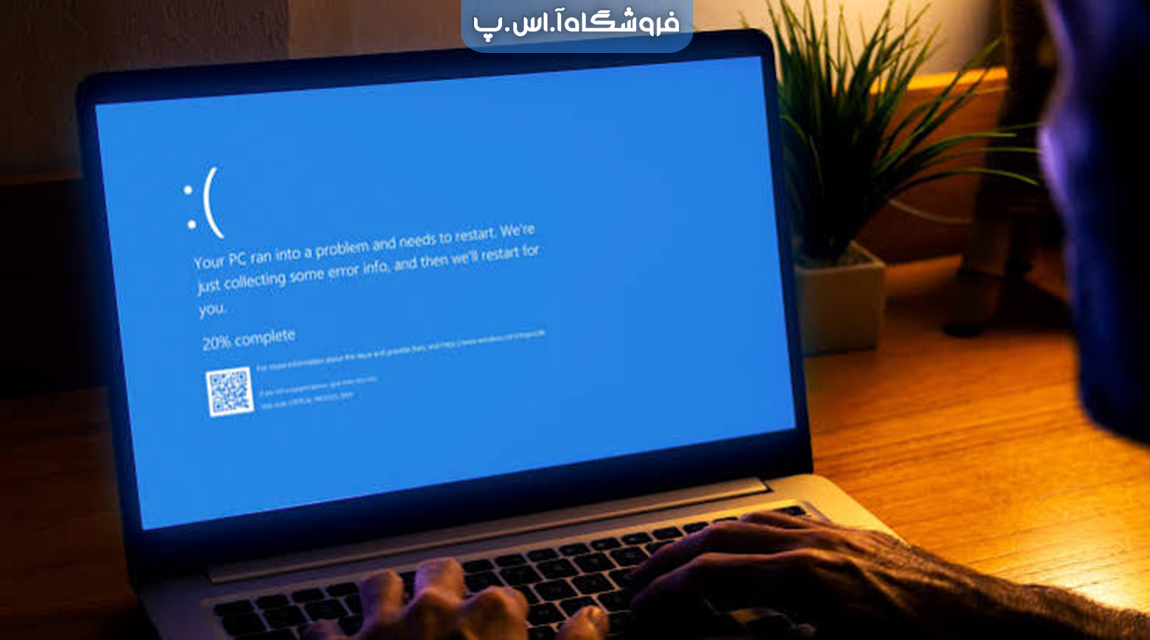
اگر کامپیوتر یا لپتاپ شما مدام به این بنبست میرسد، مراحل زیر را به ترتیب اولویت انجام دهید:
 بیشتر بخوانید:
چراغ قرمز اینترنت مودم به چه معناست؟ علت و راهکارهای حل مشکل
اگر ویندوز اجازه بوت عادی به شما نمیدهد، سیستم را در حالت Safe Mode بالا بیاورید. در این وضعیت، ویندوز فقط درایورها و سرویسهای ضروری را لود میکند.
Troubleshoot > Advanced options > Startup Settings بروید و روی Restart بزنید.تمام قطعات متصل از طریق پورت USB یا درگاههای دیگر (فلش مموری، دانگل وایفای، هاب USB، پرینتر، کارت حافظه) را موقتاً جدا کنید. سیستم را ریاستارت کنید؛ اگر مشکل برطرف شد، یکی از این قطعات با درایور سیستم تداخل دارد.
یک درایور نامناسب میتواند پایداری کل ویندوز را به خطر بیندازد. وارد Device Manager شوید:
Driver رفته و گزینه Roll Back Driver را انتخاب کنید.اگر صفحه آبی در اثر تغییرات نرمافزاری اخیر ایجاد شده باشد، این روش سریعترین راهکار است. در نوار جستوجوی ویندوز عبارت Create a restore point را تایپ کنید، دکمه System Restore را بزنید و سیستم را به تاریخی پیش از آغاز بروز مشکل بازگردانید.
Win + R را بزنید، دستور mdsched.exe را تایپ و اینتر کنید تا ابزار Windows Memory Diagnostic اجرا شود و سلامت رم را پس از ریاستارت بسنجد. همچنین در صورت داشتن دو ماژول رم، جای آنها را تغییر دهید یا یکییکی تست کنید.chkdsk /f /r را وارد کنید تا بدسکتورهای هارد شناسایی و تعمیر شوند.بدافزارها ممکن است کرنل ویندوز را دستکاری کنند. یک اسکن کامل با ابزار امنیتی معتبر انجام دهید. سپس در خط فرمان (CMD) دستور زیر را برای بازیابی فایلهای تخریبشده اجرا نمایید:
sfc /scannow
اگر در تنظیمات بایوس گزینهای را تغییر دادهاید، وارد BIOS/UEFI شوید و تنظیمات را روی Load Optimized Defaults قرار دهید. در صورتی که با هیچکدام از روشها ایراد برطرف نشد، یک بار ویندوز را بهصورت کاملاً تمیز (Clean Install) نصب کنید. پابرجا بودن خطا پس از نصب ویندوز تمیز، اثبات میکند که نقص قطعی در یکی از سختافزارهای شما (مادربرد، رم، پاور یا هارد) وجود دارد و باید دستگاه را به کارشناس سختافزار بسپارید.
صفحه آبی مرگ (BSOD) اگرچه در نگاه اول تجربهای آزاردهنده و نگرانکننده برای کاربر است، اما در واقع یک پروتکل امنیتی حیاتی برای حفظ سلامت سیستم شماست. با درک تفاوت میان خطاهای نرمافزاری (مانند درایورهای ناسازگار) و مشکلات سختافزاری (مانند خرابی رم یا هارد)، میتوانید با دقت بیشتری به عیبیابی بپردازید. تمرکز بر بهروزرسانی منظم سیستم، استفاده از درایورهای معتبر و مراقبت از سلامت سختافزار، میتواند احتمال بروز این خطا را به حداقل برساند. به یاد داشته باشید که اگر پس از انجام مراحل نرمافزاری مشکل همچنان پابرجا بود، زمان آن رسیده که با یک متخصص سختافزار مشورت کنید تا از آسیبهای جدیتر به قطعات جلوگیری شود.