بستن
0 محصول
مشاهده سبد خرید

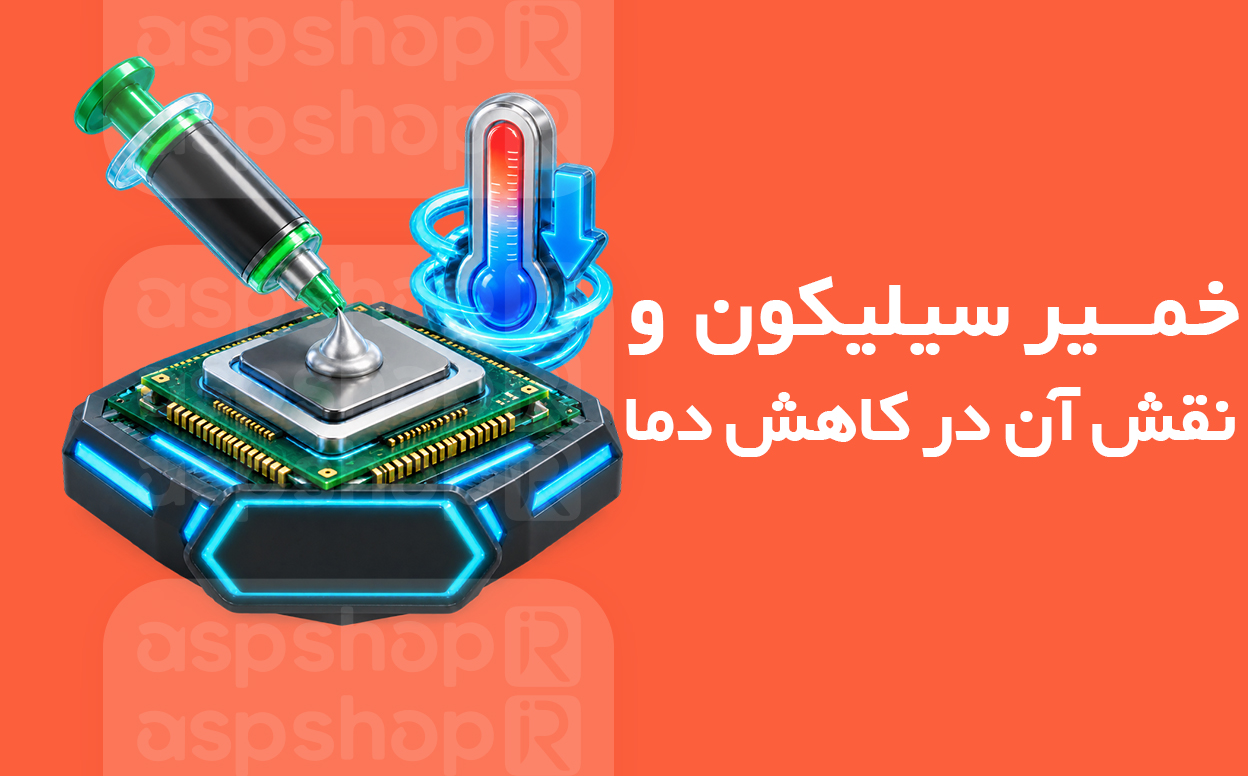
اگر دمای لپتاپ یا کامپیوتر شما به طور غیرعادی بالا رفته، صدای فن زیاد شده یا سیستم ناگهان خاموش میشود، پیش از آن که سراغ تعویض قطعات گرانقیمت بروید، یک راه حل ارزان و مؤثر را بررسی کنید: تعویض خمیر سیلیکون. این ماده ی نرم و رسانا، رابط میان پردازنده و هیتسینک است و کیفیت و نحوه ی استفاده از آن تأثیر مستقیمی بر دمای کاری سیستم دارد. بسیاری از کاربران با صرف هزینه ای بسیار کم و چند دقیقه وقت، دمای پردازنده را به طور محسوسی کاهش میدهند و عمر سختافزار را افزایش میدهند.
خمیر سیلیکون (Thermal Paste) که با نام هایی مانند خمیر حرارتی، گریس حرارتی و چسب حرارتی نیز شناخته میشود، یک ماده ی نیمه جامد با خاصیت رسانایی گرمایی بالاست. وظیفه ی اصلی آن پر کردن شکافها و خلأهای میکروسکوپی میان سطح فلزی پردازنده (CPU یا GPU) و سطح زیرین هیتسینک است.
سطح این دو قطعه در نگاه اول صاف به نظر میرسد، اما در مقیاس میکروسکوپی پر از فرورفت هوا میان آنها است. اگر این دو سطح بدون واسطه روی هم قرار گیرند، هوا میان آنها حبس میشود. از آنجا که هوا رسانای ضعیف گرماست، انتقال حرارت به شدت افت میکند. خمیر سیلیکون این فضاهای خالی را پر میکند و مسیر انتقال حرارت از پردازنده به هیتسینک را کامل میسازد.
پردازنده هنگام کار، انرژی الکتریکی را به گرما تبدیل میکند. اگر این گرما به موقع دفع نشود، دمای تراشه بالا میرود و سیستم برای محافظت از خود، فرکانس کاری را کاهش میدهد؛ پدیده ای که به آن Thermal Throttling میگویند. در موارد شدیدتر، سیستم به طور ناگهانی ری استارت یا خاموش می شود. خمیر سیلیکون با از بین بردن لایه ی هوا میان پردازنده و خنک کننده، راندمان انتقال حرارت را چند برابر میکند. نتیجه ی عملی آن، کاهش دمای پردازنده حتی به میزان ۵ تا ۲۰ درجه ی سانتیگراد، بسته به کیفیت خمیر و شرایط قبلی سیستم است. این کاهش دما چند فایده ی مستقیم دارد:
خمیر سیلیکون ماندگار نیست و با گذشت زمان خشک میشود، ترک میخورد یا خاصیت خود را از دست میدهد. به طور معمول توصیه میشود هر یک تا سه سال یکبار، بسته به کیفیت خمیر و شدت استفاده، تعویض شود. نشانه های زیر به شما میگویند وقت تعویض فرا رسیده است:
برای انتخاب بهتر، آشنایی با انواع اصلی این ماده مفید است:
برای کاربران عادی، خمیرهای سرامیکی و نقره ای باکیفیت از برندهای معتبر، تعادل خوبی میان قیمت، ایمنی و عملکرد ایجاد میکنند.
پیش از شروع، وسایل زیر را آماده کنید:
 بیشتر بخوانید:
بهترین لپ تاپ اقتصادی در سال ۲۰۲۶
سیستم را به طور کامل خاموش کنید، کابل برق را جدا کنید و اگر لپتاپ است، باتری را نیز خارج کنید. چند ثانیه دکمه ی پاور را نگه دارید تا بار الکتریکی باقیمانده تخلیه شود.
برای لپتاپ، پیچ های زیر بدنه را باز کنید و برای کامپیوتر رومیزی، خنک کننده ی پردازنده را جدا کنید. هنگام باز کردن، مسیر کابل فن را به خاطر بسپارید تا هنگام بستن دوباره وصل کنید.
نگهدارنده ها یا پیچ های خنک کننده را به آرامی و به صورت ضربدری باز کنید. خنک کننده را بدون فشار ناگهانی بلند کنید؛ خمیر خشک شده گاهی باعث چسبیدن قطعات به هم میشود. چرخش ملایم میتواند به جدا شدن کمک کند.
با دستمال آغشته به الکل ایزوپروپیل، خمیر قدیمی را هم از سطح پردازنده و هم از کف هیتسینک کاملاً پاک کنید. این مرحله را تا جایی ادامه دهید که سطح کاملاً تمیز و بدون لکه شود. هرگز از اجسام تیز یا سابنده استفاده نکنید، زیرا خط و خش ایجاد میکند.
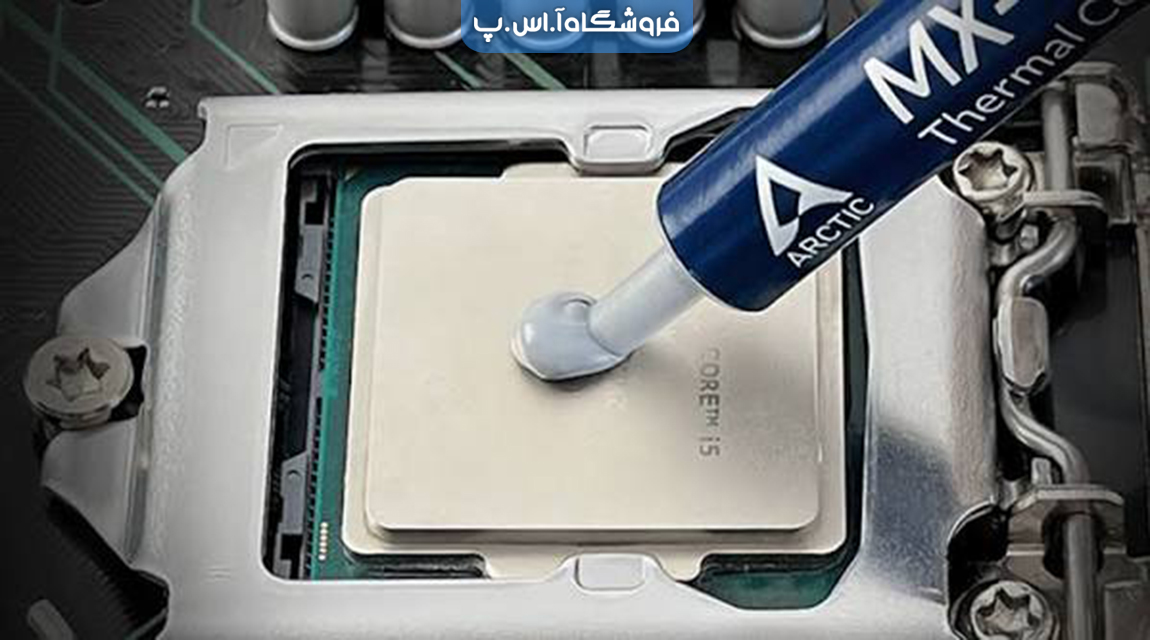
مقدار خمیر باید کم باشد؛ اندازه ای تقریباً برابر با یک دانه ی برنج یا یک نخود کوچک کافی است. آن را در مرکز پردازنده قرار دهید. هنگام بستن خنک کننده، فشار باعث پخش یکنواخت خمیر میشود. اگر تمایل دارید، میتوانید با کارت پلاستیکی آن را به صورت لایه ای بسیار نازک و یکدست پخش کنید؛ اما هرگز لایه ی ضخیم نسازید.
خنک کننده را دقیقاً روی پردازنده قرار دهید و پیچ ها را به صورت ضربدری و به تدریج محکم کنید تا فشار به طور یکنواخت وارد شود. کابل فن را دوباره وصل کنید.
بدنه را ببندیدید، برق را وصل کنید و سیستم را روشن. با نرم افزارهایی مانند HWMonitor دمای پردازنده را در حالت عادی و تحت فشار بررسی کنید. دمای پایین تر از قبل، نشانه ی موفقیت آمیز بودن کار است.
خمیر سیلیکون با وجود قیمت ناچیز، نقش تعیین کننده ای در سلامت حرارتی سیستم دارد. تعویض به موقع و اصولی آن، ساده ترین و کم هزینه ترین راه برای کاهش دمای پردازنده، افزایش پایداری، کاهش صدای فن و افزایش طول عمر سخت افزار است. با رعایت نکات گفته شده، حتی کاربران مبتدی نیز میتوانند این کار را انجام دهند و از نتیجه ی آن لذت ببرند.
فروشگاه اینترنتی آ.اس.پ (اقتباس از مقالهای از intel)
در صورت استفاده از این مقاله، نام و آدرس فروشگاه اینترنتی آ.اس.پ را به عنوان منبع ذکر کنید.